皆さん、こんにちは。
Shoostを使ってくれてありがとうございます!ここではShoostのちょっとしたコツを紹介したいと思います。
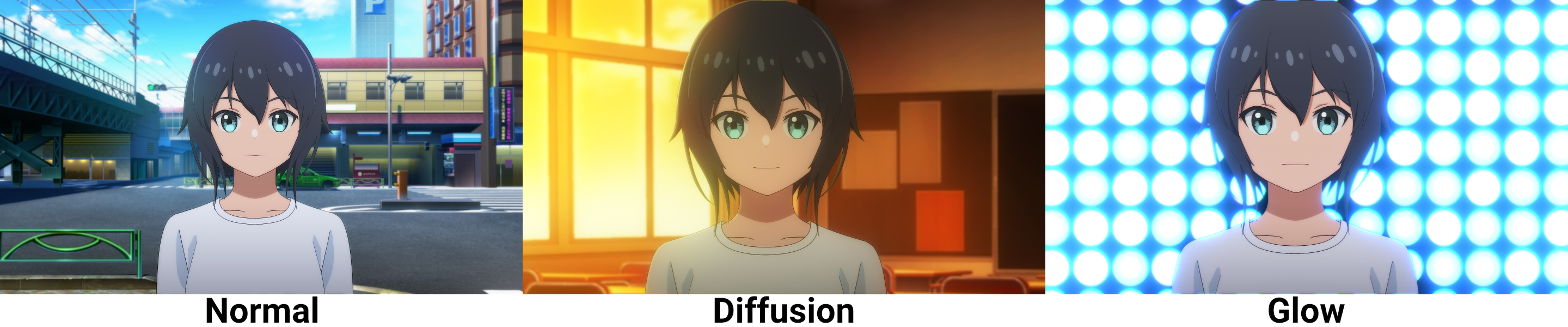
Shoostでは基本的な使い方として、" Normal ", " Diffusion ", " Glow " の3つタイプから選んで使用します。それぞれ特徴があるので、使いどころなどを合わせて紹介します。
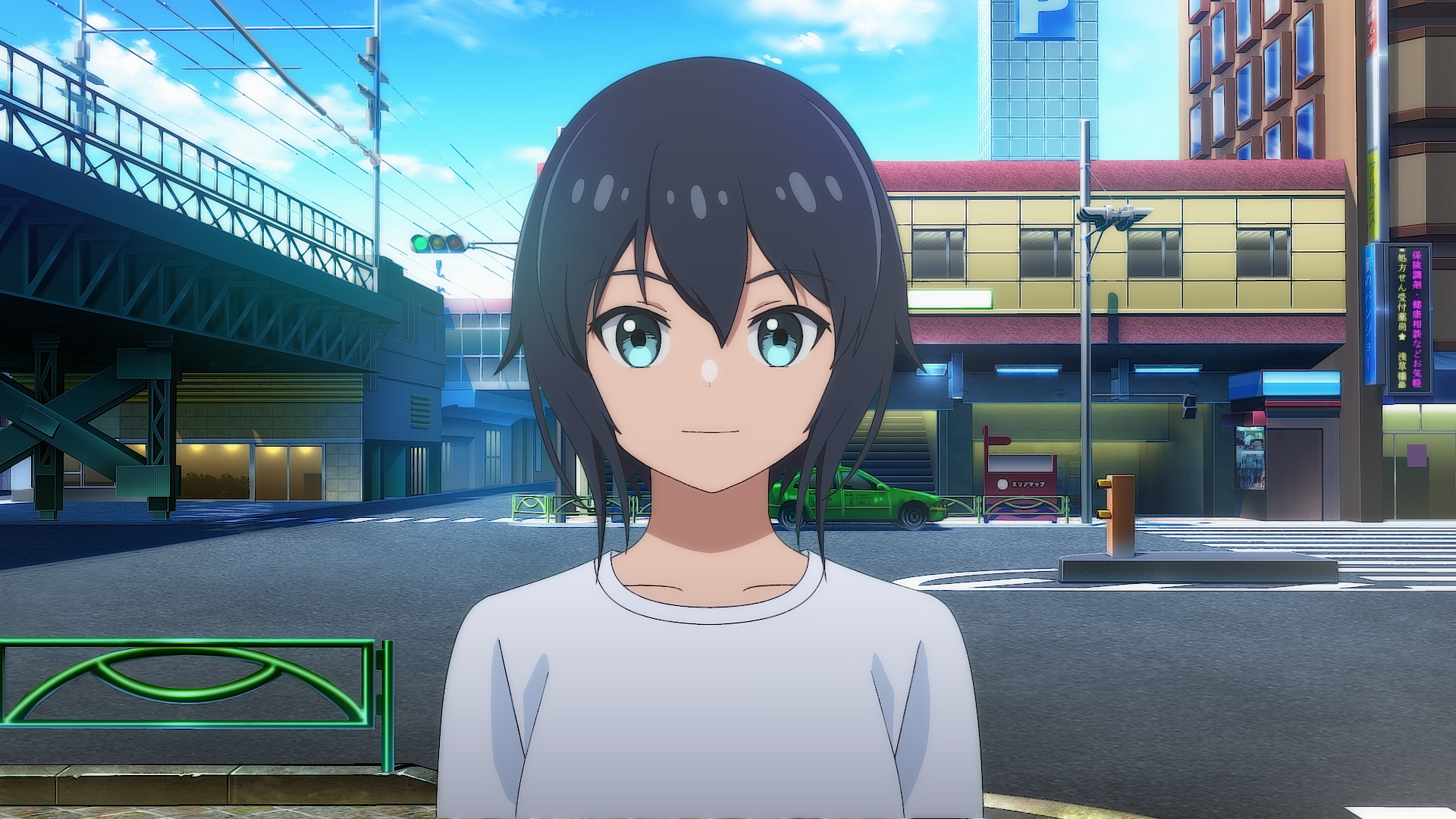
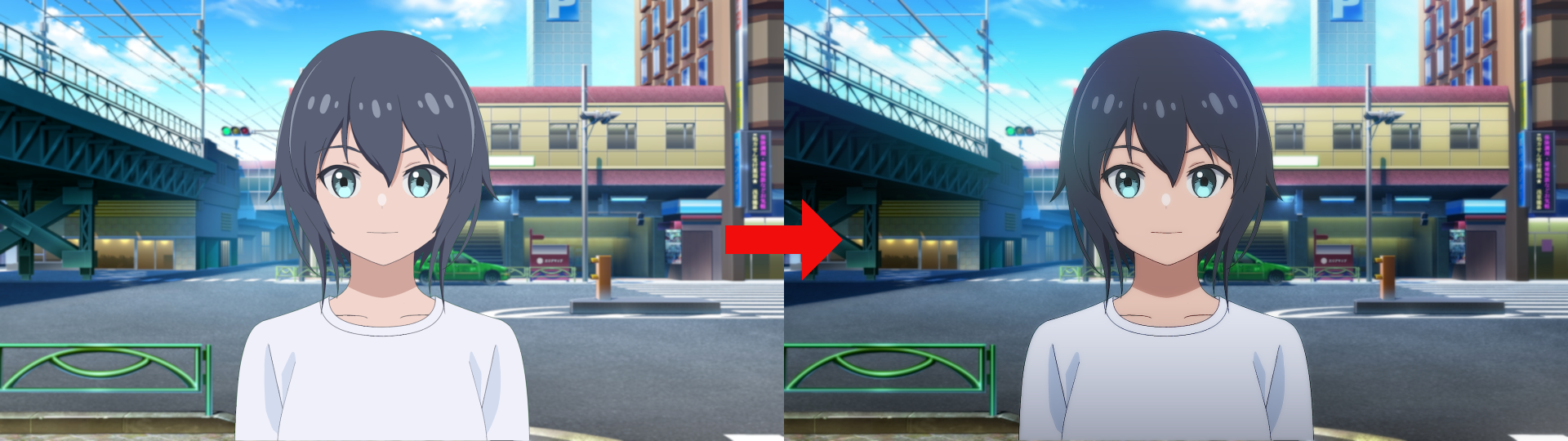
Normalタイプは、すべての基本となる画面効果です。基本となるタイプなのでどのようなシーンでも使えます。迷ったらこれを使っておくのが良いです。昼間などの明るいシーンで相性が良いです。
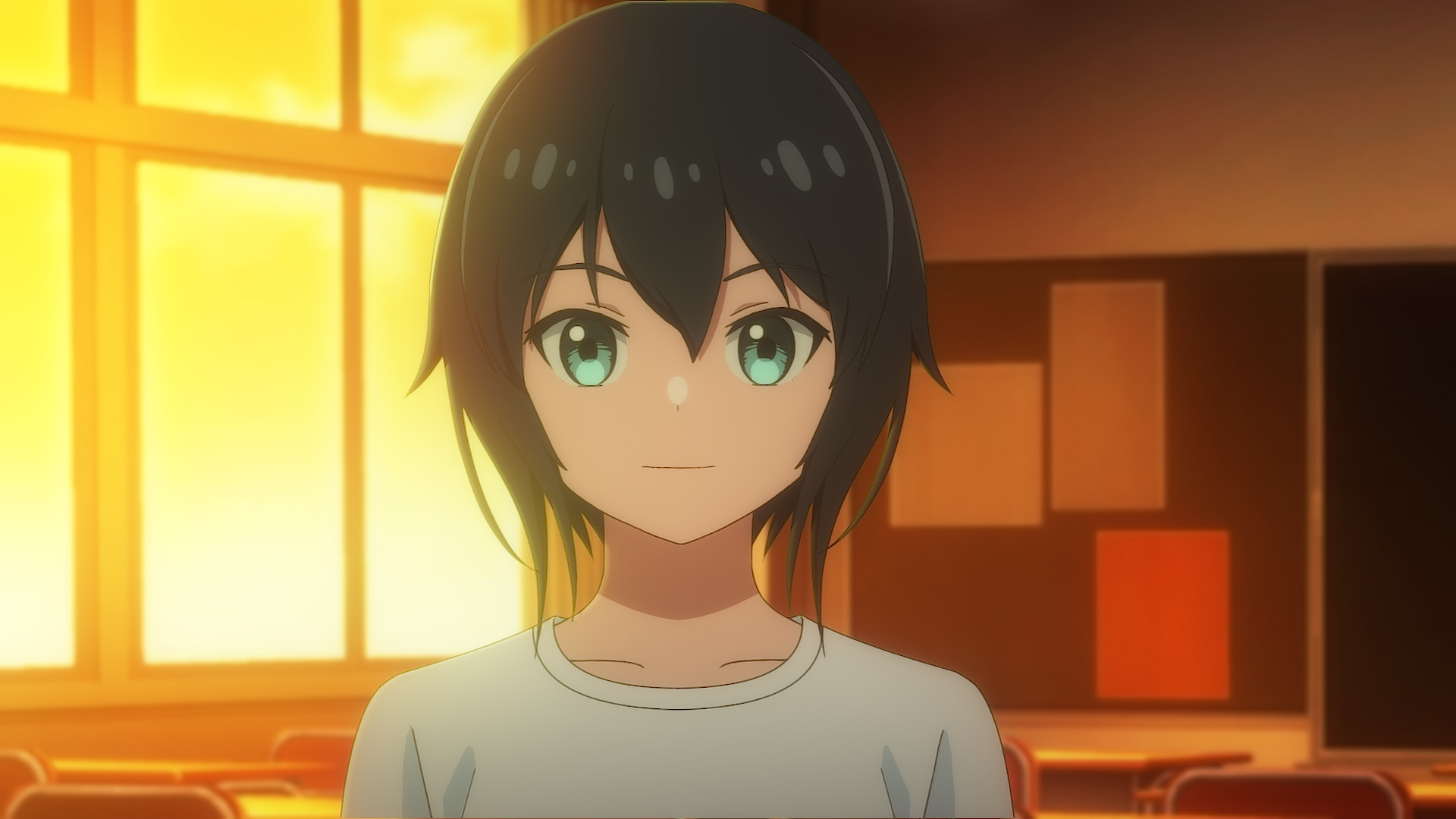
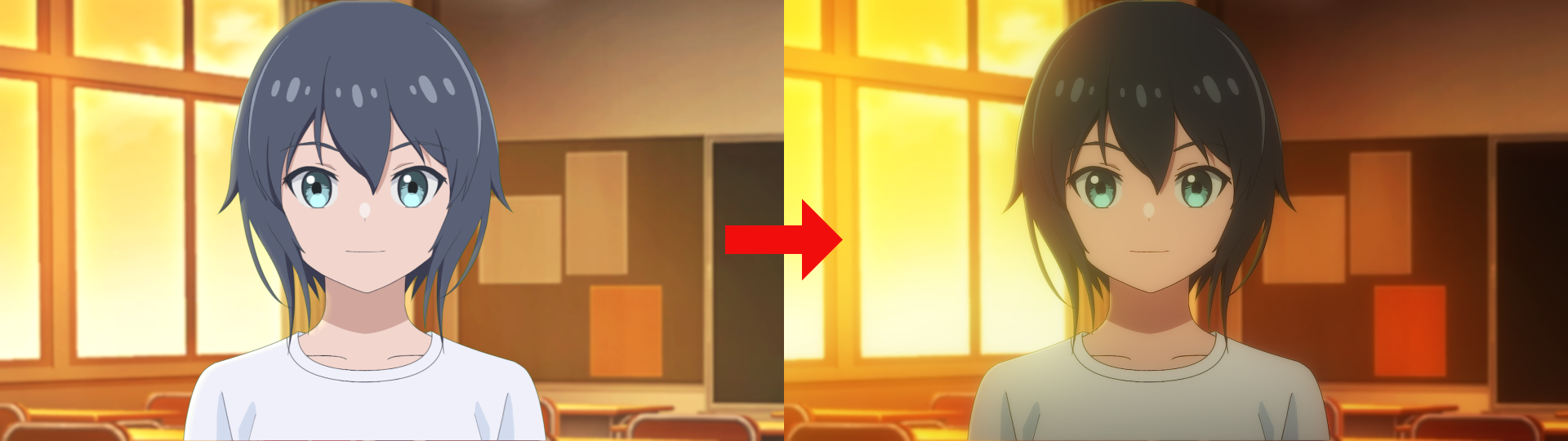
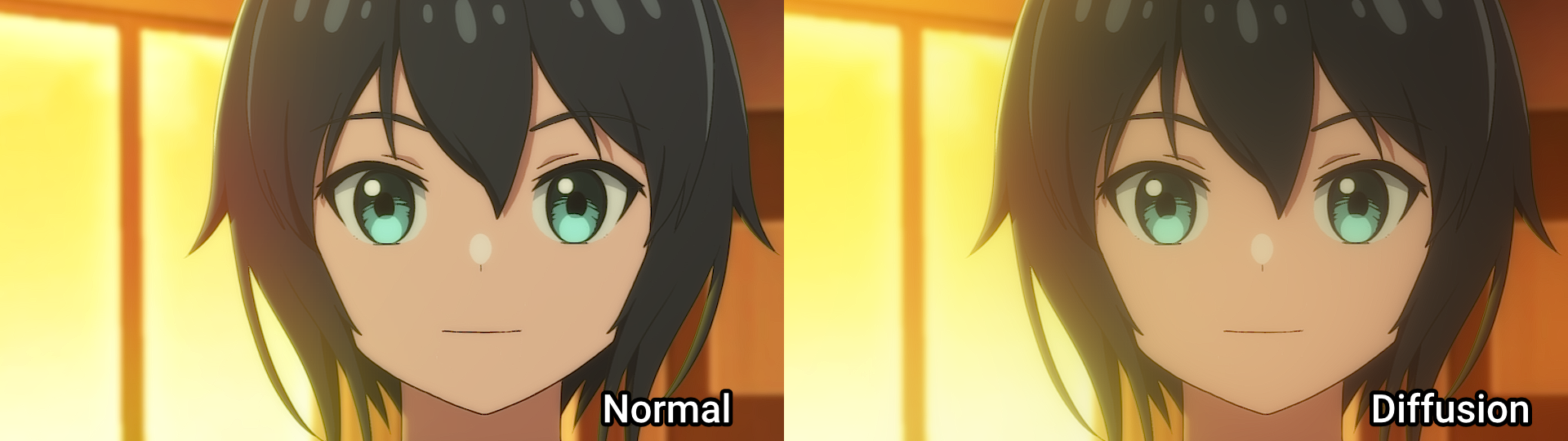
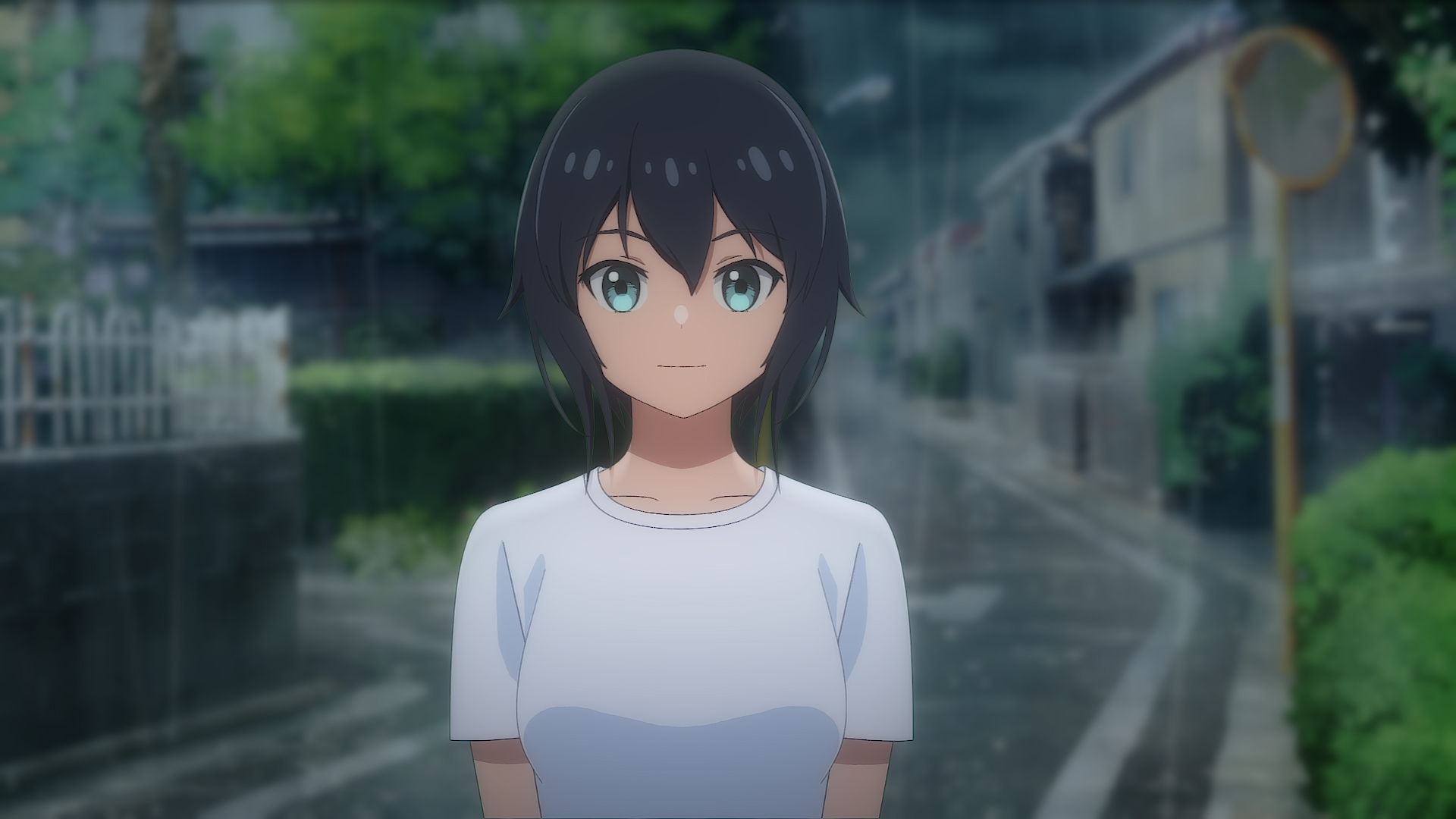
Diffusionタイプは、拡散した光を再現します。周りの色を取り込んで、全体的に淡い雰囲気にしてくれます。
Normalに比べると、柔らかい印象になってます。
効果的なシーンとしては、夕景、イメージ空間、幻想的な空間、雨や霧など霞がかかった空間、などがあります。
Diffusionは、周りの色を取り込み、全体的に色が馴染むのでパッと見た感じは良い雰囲気に見えます。しかし、ぼやけた印象にもなりやすいです。
Vtuberの方々で、Diffusionを使って配信を多く拝見します。配信で使う場合は、ビットレートにも気を付けないといけません。配信でビットレートを下げている中で、さらにDiffusionでぼやけた印象を重ねてしまうと、どんどんぼやけた映像になってしまうので注意が必要です。
何でもかんでもDiffusionを使うのではなく、シチュエーションに合わせて使い分けるのが良いでしょう。
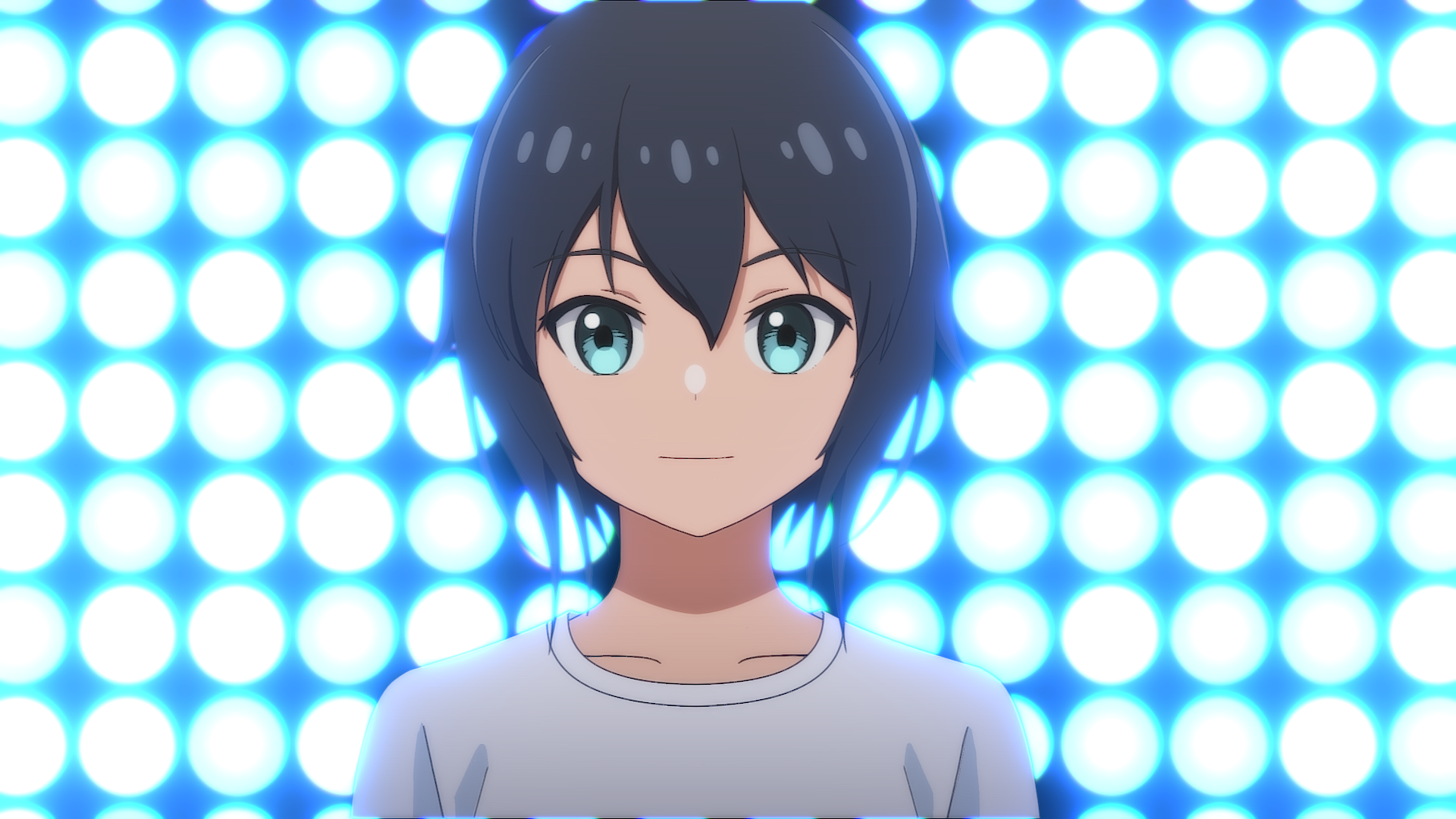
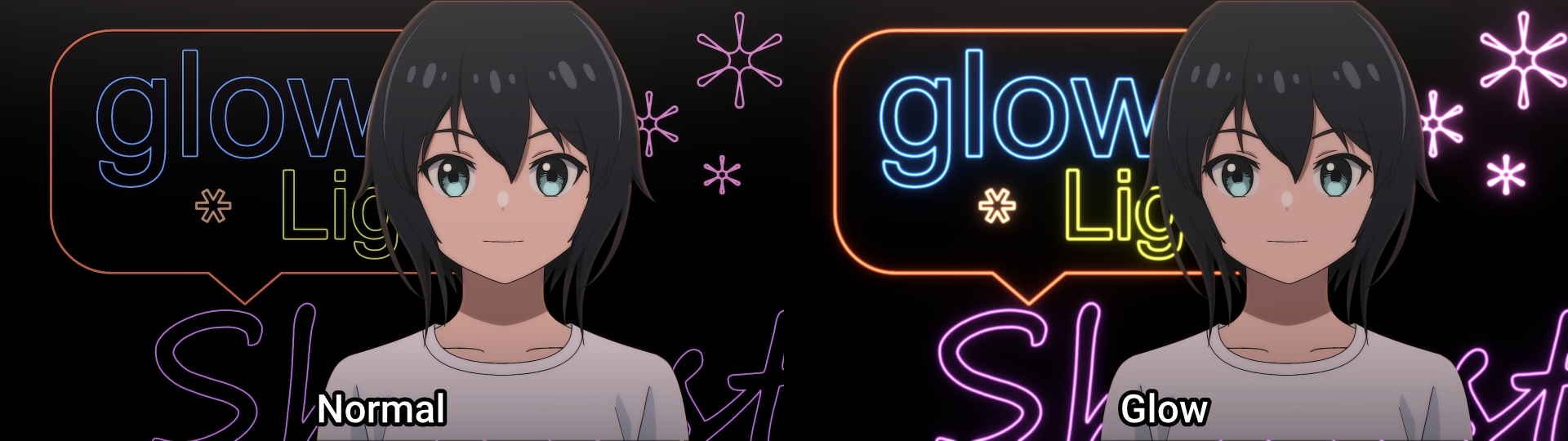
Glowタイプは、発光を表現します。背景を明るくするのではなく、発光した雰囲気にしてくれます。
Glowの効果的なシーンとしては、ネオンや照明などの発光する物体がある空間、逆光など強い光がある空間、などがあります。
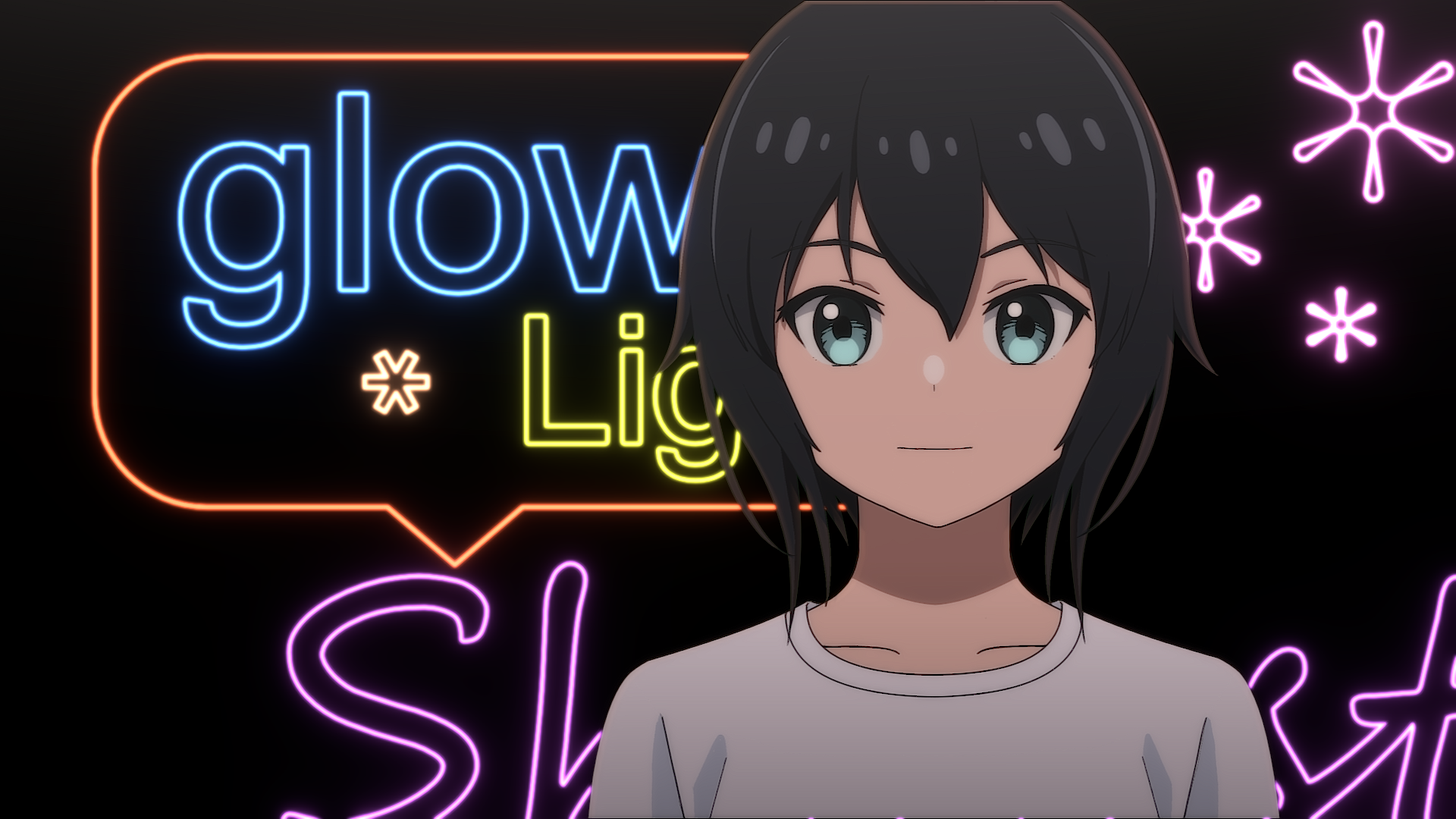
黒背景に、細い線で文字を書くだけですが、発光すると良い雰囲気に見えます。太い線で描かないで、細い線で描いた方が発光した時に綺麗に見えます。
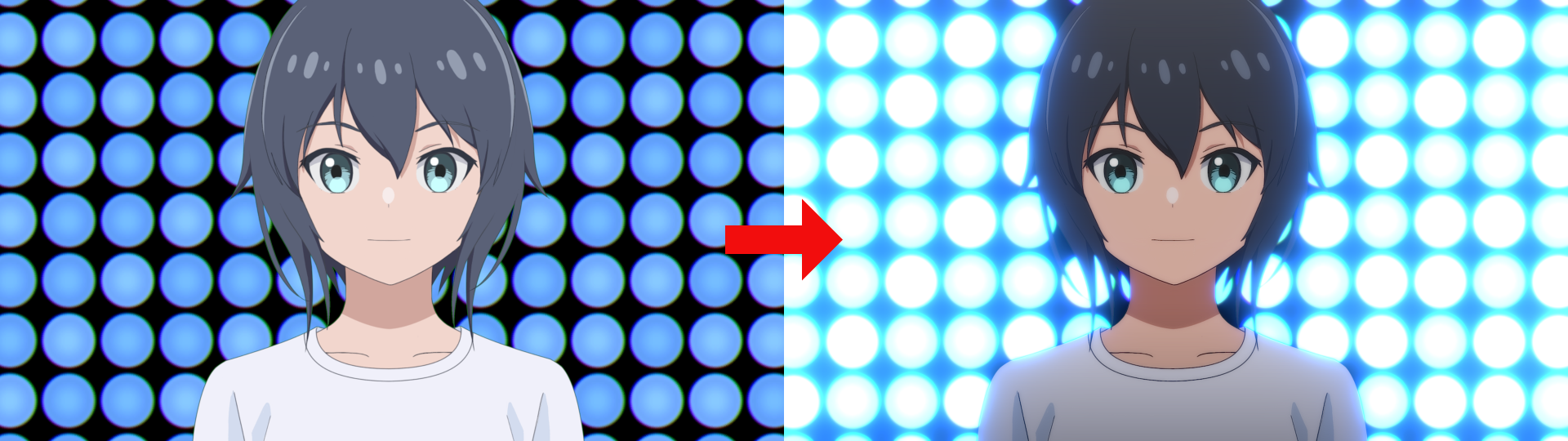
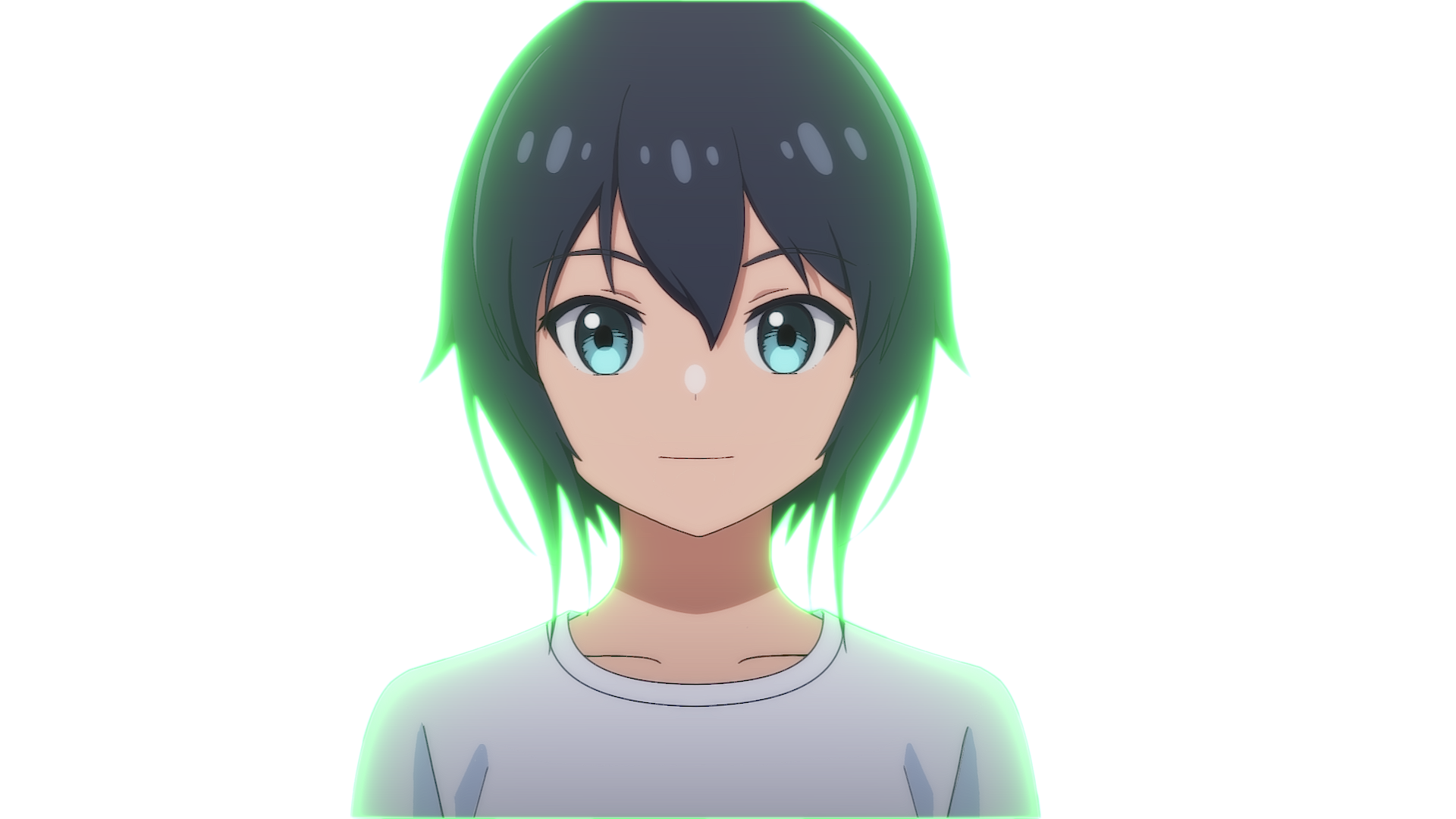
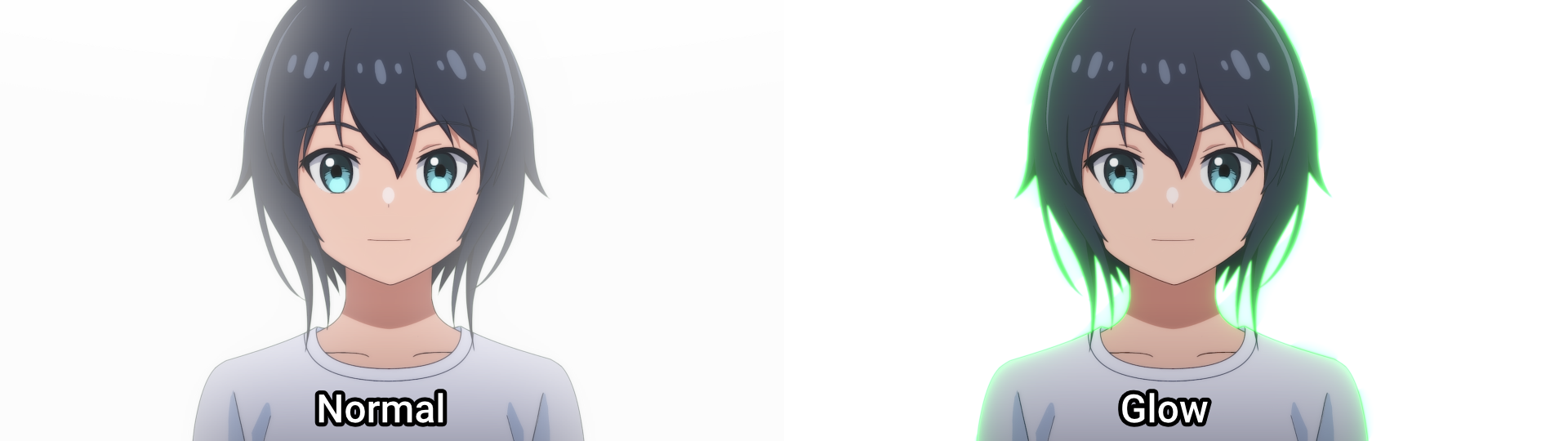
Exposure Backgroundのパラメータで背景を明るくすると、Normalタイプだと背景が白くなるだけなのに対して、Glowタイプだとキャラクターの輪郭に少しだけ背景色が加わって綺麗に見えます。
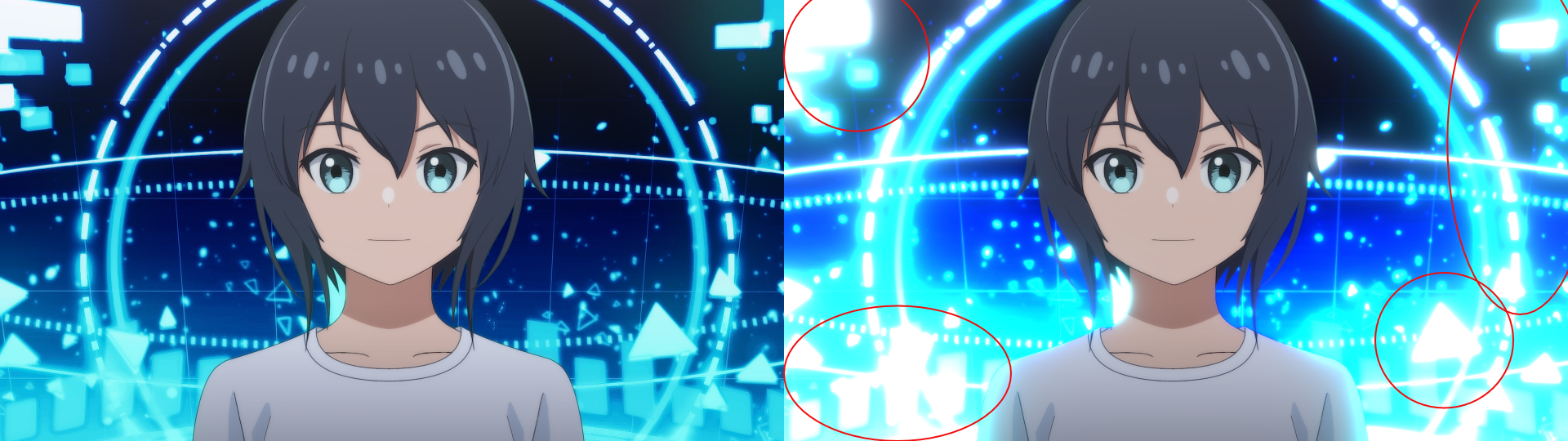
逆に、明暗がはっきりしていない背景や、発光している表現が加わっている背景だとディティールが潰れてしまいます。
元々、発光している表現が入っている画像に対して、更に光の効果を加えるので、ディティールが潰れてしまいます。
Glowを使う時は、明暗がはっきりしていて、シンプルな背景が良いでしょう。
MuRo
2023-03-16 08:42:08 +0000 UTC